
Message d’absence dans Outlook : l’activer et bien l’écrire
 Caroline
•
7 août 2026
Caroline
•
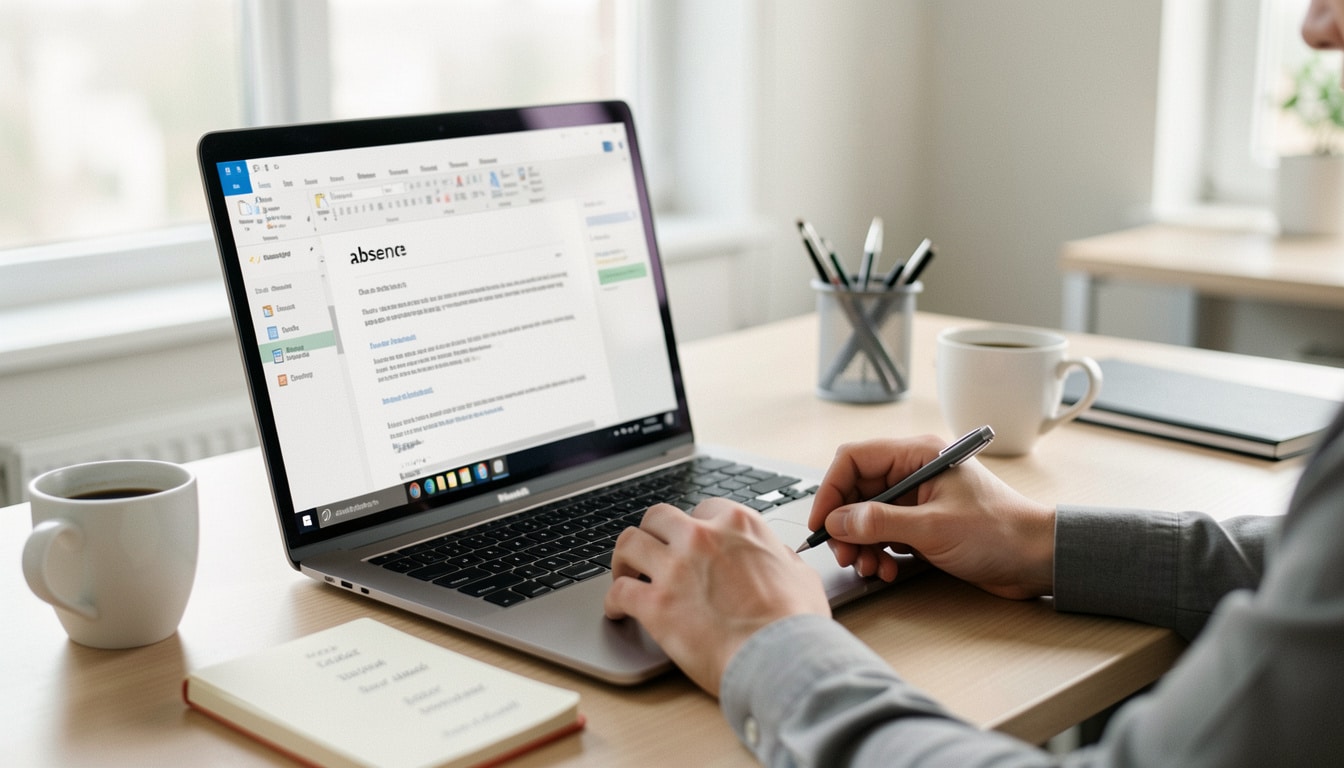
7 août 2026Quand votre boîte mail continue de sonner alors que vous êtes en congé, en déplacement ou simplement indisponible, le stress monte vite. Le message d’absence dans Outlook est une réponse automatique qui prévient vos contacts, précise votre retour et évite les malentendus. Il permet de cadrer les attentes, de rassurer l’expéditeur et de garder une communication plus fluide, même loin du bureau. Dans ce guide, vous allez voir comment activer la réponse automatique, rédiger un texte clair et choisir les bons réglages selon votre version d’Outlook.
Un message Outlook absence bien configuré évite les oublis et les erreurs courantes, surtout quand vous devez gérer plusieurs demandes en parallèle. Vous allez découvrir des étapes simples, des modèles efficaces et des conseils concrets pour adapter votre message à chaque situation, sans perdre de temps ni surcharger votre messagerie.
Comprendre le principe d’une réponse d’absence dans Outlook
Définir clairement le message et ses usages
Une réponse d’absence sert à signaler qu’un courriel reçu ne sera pas traité immédiatement. En pratique, ce message s’active pendant une absence de quelques jours, une formation, une mission hors bureau ou une fermeture de service. Il joue un rôle simple, mais essentiel : informer sans interrompre la communication. Dans un contexte professionnel, il évite que l’expéditeur s’inquiète, relance trop tôt ou pense que son mail est ignoré, ce qui change déjà beaucoup la relation.
- Prévenir pendant une absence planifiée.
- Informer en cas de congé ou de déplacement.
- Orienter vers un contact utile si besoin.
Comprendre ce qu’un bon réglage change pour l’expéditeur
Un bon message d’absence améliore la communication dès le premier envoi. L’expéditeur sait qu’il reçoit une réponse automatique, connaît le délai probable et peut ajuster son attente. Pour vous, cela réduit la pression au retour et limite les messages répétés. Cette absence de zone grise est précieuse, car elle évite les incompréhensions. Quand le message est simple, clair et bien réglé, tout le monde gagne du temps, y compris au bureau.
- Une réponse automatique claire rassure immédiatement.
- Le message réduit les relances inutiles.
- L’absence de flou protège la relation professionnelle.
- Le courriel reste traité avec plus de sérénité.
Activer la fonction pas à pas selon votre version
Repérer le bon menu dans Outlook classique et web
Pour sélectionner la bonne fonctionnalité, commencez par ouvrir Outlook puis sélectionner le compte concerné. Dans la version bureau, il faut souvent entrer dans l’onglet Fichier, puis sélectionner Réponses automatiques. Sur le web, l’onglet Paramètres ouvre une fenêtre différente, mais l’option reste accessible. L’idée est toujours la même : entrer dans la zone dédiée, utiliser la fonctionnalité appropriée et vérifier que les automatiques sont bien actives avant de partir.
- Sélectionner le compte ou la boîte concernée.
- Entrer dans l’onglet Fichier ou Paramètres.
- Sélectionner l’option Réponses automatiques.
- Entrer la période d’activation dans la fenêtre prévue.
- Utiliser la zone de texte pour rédiger le contenu.
| Version | Accès principal |
|---|---|
| Outlook classique | Onglet Fichier, fenêtre Réponses automatiques |
| Outlook web | Onglet Paramètres, zone Courrier |
| Outlook.com | Onglet Paramètres, option Réponse automatique |
Programmer une période puis couper la fonction au bon moment
La meilleure pratique consiste à sélectionner une date de début et une date de fin, afin que la fonctionnalité se coupe automatiquement. Si vous préférez garder la main, pensez à désactiver la réponse au retour. Cette zone de réglage est utile pour éviter qu’un message reste actif plusieurs jours de trop. Dans les versions récentes, vous pouvez utiliser des automatiques avec plage horaire précise, ce qui rend le suivi plus fiable et plus simple.
Rédiger un texte utile, poli et rassurant
Construire un texte court avec les bonnes informations
Pour écrire un texte efficace, commencez par une salutation, puis remercier la personne pour son courriel. Indiquez votre nom, la date de retour et, si nécessaire, un contact de remplacement. Un message professionnel n’a pas besoin d’être long : il doit écrire l’essentiel sans détour. Pour rester efficace, gardez un ton professionnel, mentionnez un téléphone ou une adresse utiles, et terminez avec une formule polie qui rassure.
- Une salutation simple et adaptée.
- Le nom et la date de retour.
- Un téléphone ou une adresse de contact.
- Une formule pour remercier et conclure.
Adapter le ton selon le destinataire et le contexte
Vous pouvez écrire un modèle plus formel pour un client et un style plus direct pour l’interne. L’important est de rester professionnel, sans en dire trop sur votre situation. Évitez les détails personnels, surtout si le message part vers l’extérieur. Un texte efficace doit écrire peu, mais bien, afin d’être compris en quelques secondes. Trois erreurs reviennent souvent : oublier la date, oublier un nom de contact et écrire un ton trop familier.
Préparer des modèles adaptés à chaque situation
Choisir un modèle selon congés, maladie ou déplacement
Un bon modèle vous fait gagner du temps, surtout quand la période d’absence change souvent. Pour un congé, une vacance ou un déplacement, vous pouvez envoyer automatiquement une réponse claire qui mentionne la période, l’heure de retour et un numéro utile. En cas de maladie, le ton doit rester sobre. Pour une communication simple, gardez un modèle court et adaptable, avec une adresse de secours et un téléphone si l’expéditeur doit agir vite.
- Modèle pour congé annuel.
- Modèle pour vacance d’été.
- Modèle pour déplacement professionnel.
- Modèle pour arrêt maladie.
- Modèle pour fermeture de service.
- Variante formelle.
- Variante neutre.
- Variante chaleureuse.
- Variante très concise.
Personnaliser sans alourdir le message
Pour personnaliser, ajoutez seulement les éléments qui comptent : nom, période, heure de retour, numéro et adresse de contact. Trois conseils suffisent souvent : adapter le modèle à l’expéditeur, vérifier la cohérence de la période et éviter les phrases trop longues. Si vous avez plusieurs interlocuteurs, gardez une base simple puis ajustez selon le contexte. Cela rend la communication plus lisible et plus crédible.
Éviter les erreurs et sécuriser la communication
Vérifier la désactivation et les cas particuliers
La règle numéro un consiste à éviter de laisser la réponse active après votre retour. Une fois au bureau, désactiver le système doit devenir un réflexe. Pensez aussi à situer les cas particuliers : compte personnel, compte d’équipe ou boîte partagée. Quand un mail part vers un service sensible, mieux vaut pouvoir situer rapidement qui reçoit quoi. Les erreurs fréquentes sont simples : oublier de désactiver, oublier de situer la période, ou éviter de tester le message avant départ.
- Éviter un message trop long.
- Éviter d’omettre la date de retour.
- Éviter d’indiquer des données inutiles.
- Éviter de laisser la fonction active au retour.
- Vérifier le bureau de réception concerné.
- Tester le courriel automatique avant départ.
- Contrôler le mail externe et interne.
- Situer clairement le contact de secours.
Assurer une continuité de communication fiable
Pour pouvoir répondre aux urgences, prévoyez une règle claire : un contact, un délai et une redirection. Si vous devez désactiver la fonction à distance, gardez l’accès à votre compte. Au bureau, une procédure simple évite les oublis et protège chaque courriel envoyé pendant l’absence. En suivant cette règle, vous pouvez maintenir une communication fiable, même quand le message automatique reste actif quelques jours.
FAQ – Questions fréquentes sur le message d’absence Outlook
Comment activer une réponse d’absence dans Outlook ?
Dans Outlook, ouvrez l’onglet dédié, puis activez la réponse automatique d’absence. Vous pouvez choisir une période, rédiger un message clair et enregistrer le modèle avant de quitter le bureau.
Peut-on envoyer un message différent selon l’expéditeur ?
Oui, selon la version, la réponse automatique d’absence peut varier pour l’interne et l’externe. Cela permet d’adapter le message, tout en gardant une réponse automatique cohérente et simple.
Que faut-il écrire dans un message d’absence professionnel ?
Indiquez la durée de l’absence, la date de retour, un contact utile et, si besoin, un modèle de redirection. Le message doit rester court, professionnel et rassurant.
Comment désactiver la fonction au retour ?
Retournez dans l’onglet de gestion, puis désactiver la réponse automatique d’absence. Faites-le dès votre retour au bureau pour éviter qu’un message automatique continue d’être envoyé.
Quels modèles utiliser selon le contexte ?
Un modèle de congé, un modèle de vacance, un modèle de déplacement ou un modèle de maladie couvrent la plupart des besoins. Choisissez la réponse automatique la plus adaptée à votre absence et à votre bureau.

Vous aimerez aussi
 Communication
 Communication
 Communication
 Communication